
Снимем розовые очки сразу. Покупка нового ноутбука – это не праздник. Это начало борьбы с системой, которая установлена на нём ещё до того, как вы вскрыли коробку.
Вы принесли домой новенький ноутбук. Красивый, игровой, мощный, с гарантией. Включили – и… он задумался.
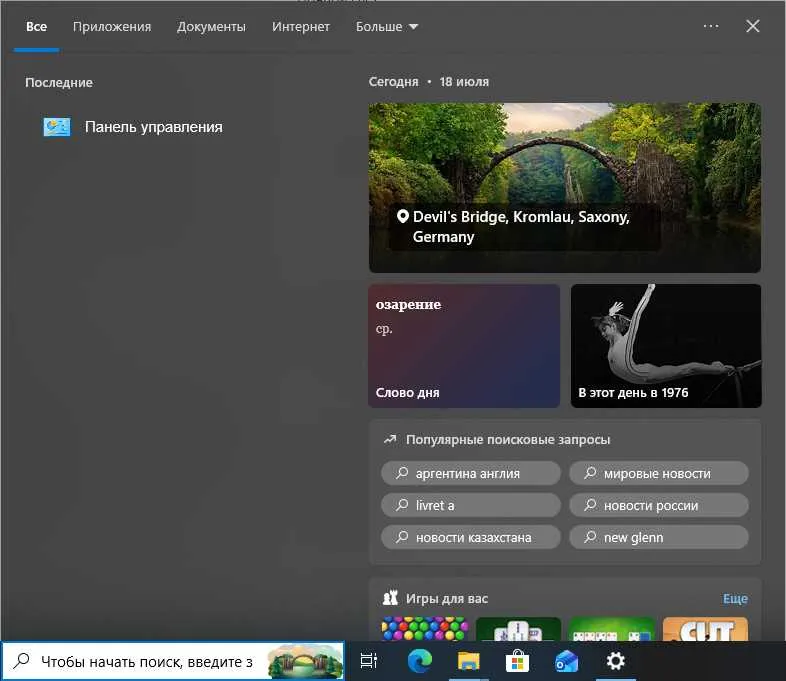
В меню «Пуск» вас встречают «рекомендуемые» приложения от Microsoft и сторонних сервисов, а также множество пробных программ, которые вам не нужны. Открываете «Поиск» в трее – а там рекламные выдачи.
Зачем она мне, эта реклама? Я что, телевизор смотрю с перерывами на рекламные блоки? Я заплатил за ноутбук немалые деньги – неужели для того, чтобы смотреть рекламу?
- «Рекомендуемые» приложения в меню «Пуск» – Microsoft размещает плитки сторонних сервисов (TikTok, Disney+, Spotify, Xbox Game Pass и др.). Это платные рекламные размещения, что подтверждается рекламной программой Microsoft.
- Раздел «Рекомендуемые» – список приложений для установки. Формально это «рекомендации», по факту – реклама.
- Повторное появление «рекомендаций» – даже если вы удалили рекламные плитки, они возвращаются после крупных обновлений (22H2, 23H2, 24H2). Это подтверждено публикациями в The Verge и Windows Central.
- Реклама в «Поиске» и «Проводнике» – «веб-результаты» от Bing и продвижение OneDrive в контекстном меню.
- Уведомления с «советами» – Windows 11 регулярно показывает всплывающие окна, которые по сути являются рекламой сервисов Microsoft.
⚙️ Куда девается мощность и память?
Диспетчер задач заполнен непонятными процессами, а оперативная память (RAM) расходуется неизвестно на что. А ведь вы купили устройство с мощным процессором и достаточным объёмом оперативной памяти (RAM).
При этом система встречает вас навязчивыми уведомлениями и неочевидными значками в трее: постоянно обновляющийся виджет «Погоды и новостей», закрепленные ярлыки для «Просмотра задач», «Встреч» (Microsoft Teams) и панели «Люди».
Возникает закономерный вопрос: зачем всё это нужно на личном компьютере, если вы просто хотели поработать или поиграть? Итог предсказуем: вместо заявленной производительности вы получаете просадки частоты кадров в секунду (FPS) в играх и микрозадержки в работе. Мощное железо простаивает, пока фоновые службы занимаются своими делами.
💾 Скрытая угроза: как Windows «съедает» ресурс вашего SSD
О чем молчат в магазинах: в современных ноутбуках установлены твердотельные накопители (SSD). В отличие от старых жестких дисков (Hard Disk Drive, или HDD), у SSD есть физический предел ресурса записи, измеряемый в терабайтах (Total Bytes Written, или TBW).
Когда этот лимит исчерпывается, контроллер диска начинает деградировать: падает скорость, снижается «здоровье» накопителя, а доступный объем может сократиться. Система Windows ведет постоянное фоновое «журналирование»: индексирует файлы, создает точки восстановления и выполняет фоновую оптимизацию (команда TRIM). Каждое такое действие – это цикл записи, приближающий диск к износу.
Главные «пожиратели» ресурса записи (TBW):
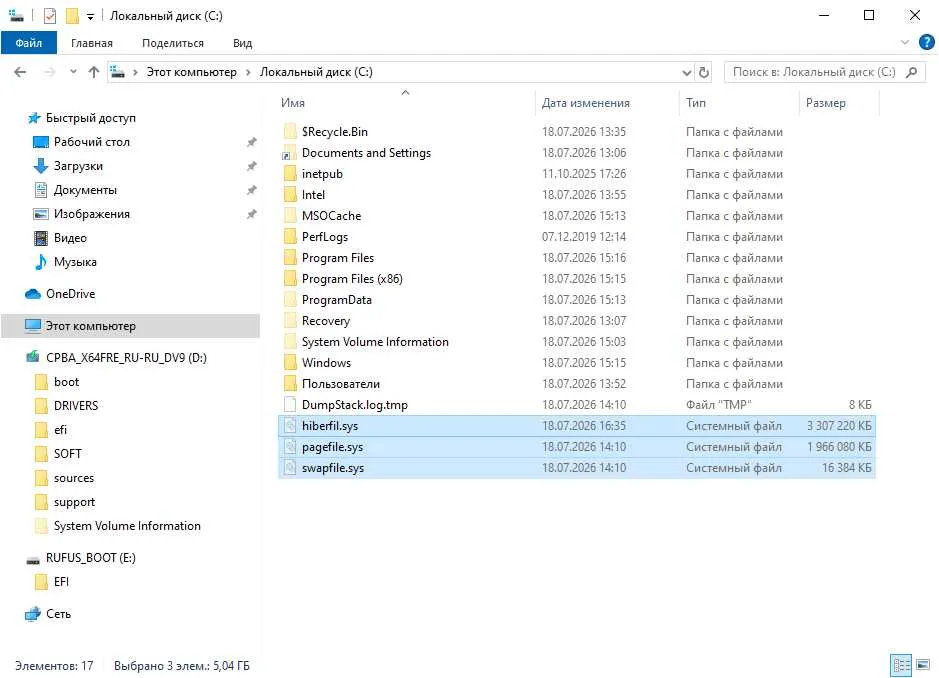
- Гибернация (спящий режим). Казалось бы, это экономия времени и электричества. На практике при переходе в гибернацию система записывает на диск скрытый файл
hiberfil.sys. Его размер напрямую зависит от объема оперативной памяти (RAM): на базовом ноутбуке с 8 ГБ RAM файл занимает около 5 ГБ, а на игровой машине с 16–32 ГБ RAM его размер достигает 12–24 ГБ. Каждое засыпание и пробуждение генерирует крупный цикл записи. - Служебный файл
swapfile.sys. Создается автоматически для служб Microsoft Store, ведет фоновую запись и не отключается штатными средствами Windows.
️ Что мы делаем в процессе профессиональной настройки
Наши мастера отключают все фоновые процессы, вызывающие избыточную запись и перезапись данных. Мы сохраняем только необходимый минимум:
- Около 1% дискового пространства под защиту системы (точки восстановления).
- Файл подкачки – только при необходимости.
Почему мы не всегда удаляем файл подкачки полностью? Даже при 16 или 32 ГБ оперативной памяти (RAM) некоторые игры (например, серии Counter-Strike или проекты на движке Unreal Engine) могут аварийно завершать работу, если файл подкачки отключен. Они программно проверяют его наличие. Обычно мы его отключаем для максимальной производительности, но при необходимости настраиваем минимальный фиксированный размер.
📊 Ориентировочный ресурс записи (TBW) современных SSD
Обычная фоновая активность Windows может генерировать от 10 до 30 ГБ (гигабайт) записи в день. Ниже приведены минимальные гарантированные значения ресурса для накопителей среднего ценового сегмента:
| Объем SSD | Минимальный ресурс (TBW) | Что это значит на практике |
|---|---|---|
| 256 ГБ | ~150 ТБ (терабайт) | Около 80 ГБ записи ежедневно в течение 5 лет |
| 512 ГБ | ~300 ТБ (терабайт) | Около 160 ГБ записи ежедневно в течение 5 лет |
| 1 ТБ | ~600 ТБ (терабайт) | Около 320 ГБ записи ежедневно в течение 5 лет |
Примечание: это минимальные гарантированные значения. Реальный ресурс часто выше, но бесконтрольная фоновая активность Windows создает паразитную нагрузку, которую можно и нужно устранить.
Парадокс: чем дороже ноутбук, тем чаще владелец сталкивается с этими проблемами. Дело не в железе. Дело в том, что именно установлено на вашем новом устройстве и как оно настроено.
«Я много лет смотрел видео про оптимизацию и разгон системы, читал статьи, а оказалось – просто нужно было обратиться к специалисту, чтобы он за пару часов всё настроил».
– Реальный отзыв клиента с ником harve5ter ВКонтакте, сервисный центр РЕМОНТ.ПК
Мы стараемся объяснять всё простым, понятным языком, без сложных терминов. Мы занимаемся тонкой настройкой систем уже много лет и знаем, как раскрыть потенциал вашего устройства безопасно и эффективно.
Разберём по пунктам, без прикрас.
1. Техника приходит «забитой под завязку»
Когда ноутбуки поступают в магазин, на них уже установлена операционная система. Но мало кто знает, что вместе с ней на диск записывается огромный пакет драйверов, фирменных утилит производителя и пробных версий сторонних программ.
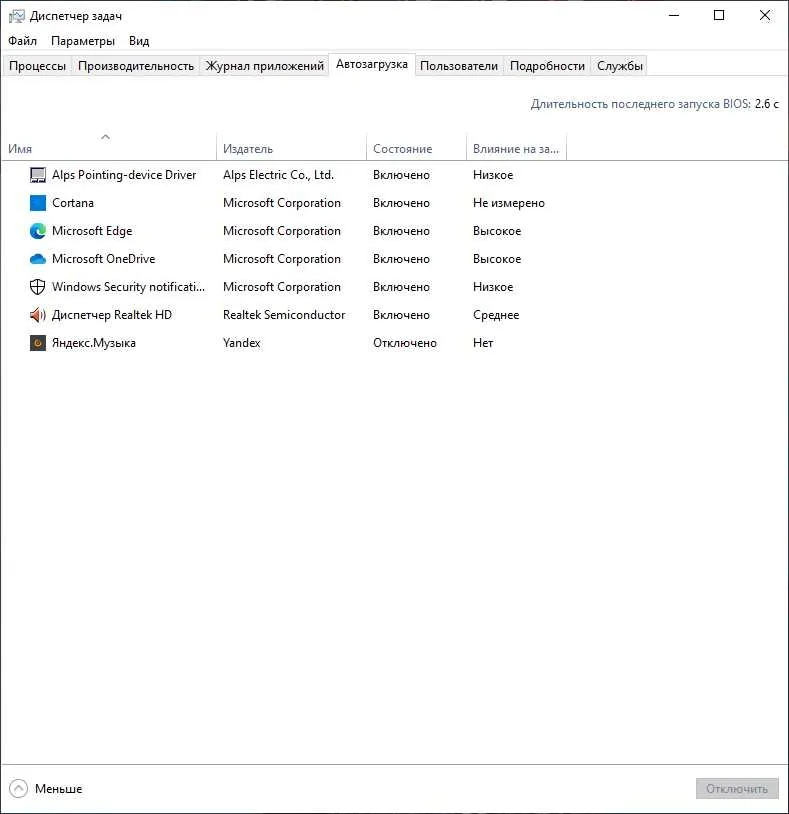
Сборщикам на заводе и администраторам в магазине физически некогда разбираться, что из этого нужно конкретному покупателю. Проще нажать одну кнопку «Установить рекомендованное» – и техника уходит в торговый зал. В итоге, открыв Диспетчер задач, вы обнаруживаете в автозагрузке целый зоопарк процессов:
- Пробные антивирусы (McAfee, Norton и др.) на 30 дней, которые активно сканируют систему, а потом требуют деньги за продление.
- Тяжеловесные «центры управления» от производителя (ASUS Armoury Crate / MyASUS, Lenovo Vantage, HP Support Assistant, MSI Center). Они часто потребляют ресурсы процессора и памяти, даже когда вы ничего не делаете.
- Агрегаторы обновлений драйверов, чьи фоновые службы периодически опрашивают серверы на наличие новых версий, создавая нагрузку на диск и сеть.
- Облачные клиенты (например, OneDrive), настроенные на автостарт и постоянную фоновую синхронизацию.
- Игровые и медиа-сервисы (Xbox Game Bar, лаунчеры игр, Spotify), которые добавляют свои службы обновлений и телеметрии.
- Инструменты сбора статистики («Программа улучшения качества» и подобные), которые отправляют данные о вашей работе производителю.
Наш подход: мы не строим замков из песка, не волшебники и не технические авантюристы. Наша задача – выжать максимум из вашего железа. Вы платите за мощное, современное устройство, а оно работает вполсилы, обслуживая чужой, ненужный вам софт. Мы это исправляем.
2. Windows сама по себе – тяжёлая система
Создатели Windows исходят из простого принципа: любое современное железо должно «вывозить» систему со всеми её сервисами. На практике это означает десятки фоновых служб, процессов и задач по расписанию, о которых пользователь даже не подозревает:
| Служба | Что делает |
|---|---|
| Windows Update + BITS | Качает обновления в фоне, даже когда вы работаете. BITS (Background Intelligent Transfer Service) использует простой сети, чтобы не мешать вам, но всё равно грузит диск и процессор. |
| SysMain (Superfetch) | Предзагружает часто используемые программы в оперативную память (RAM). На первый взгляд полезно, но на деле создаёт лишнюю нагрузку на диск. |
| WSearch (Search Indexer) | Индексирует все файлы для быстрого поиска. Постоянно сканирует диск, особенно после изменений в файловой системе. |
| DiagTrack (Connected User Experiences and Telemetry) | Служба телеметрии. Собирает и отправляет данные об использовании системы в Microsoft. |
| WpnService (Windows Push Notifications) | Держит постоянное соединение с серверами Microsoft для получения push-уведомлений. Работает даже когда вы не пользуетесь никакими приложениями Microsoft. |
| Fast Startup (Быстрый запуск) | Использует гибернацию ядра для ускорения загрузки. Создаёт и постоянно обновляет файл hiberfil.sys, расходуя ресурс записи (TBW) твердотельного накопителя (SSD). |
| WerSvc (Windows Error Reporting) | Отправляет отчёты об ошибках и сбоях в Microsoft. Работает в фоне, даже если вы не хотите делиться данными. |
| Xbox-службы (XblAuthManager, XblGameSave, XboxNetApiSvc) | Обеспечивают работу Xbox Game Bar, сохранение игр в облако, интеграцию с Xbox Live. Активны даже у тех, кто не играет на Xbox. |
| Cortana, OneDrive, Widgets | Встроенные приложения, которые работают в фоне, потребляют оперативную память (RAM) и сетевой трафик, даже если вы ими не пользуетесь. |
Итог: производительный ноутбук оказывается загружен служебными задачами, а не вашей работой. Большинство этих служб можно безопасно отключить или ограничить – но делать это нужно грамотно, чтобы не нарушить стабильность системы.
3. Миф о «бесплатной» Windows
Многие покупатели уверены: «Я купил ноутбук – значит, Windows мне досталась бесплатно». Это не так.
Если вы приобрели ноутбук с предустановленной Windows, лицензия уже включена в стоимость устройства. Ориентировочная стоимость OEM-лицензии (Original Equipment Manufacturer – лицензия для производителей оборудования) Windows 11 Home («Домашняя») – от 7 000 до 10 000 рублей (по данным крупных реселлеров: Softkey, Reg.ru, OnlinePatent). Эти деньги вы отдаёте, даже не видя отдельной строки в чеке.
Какие бывают лицензии Windows
| Тип | Что это | Особенности |
|---|---|---|
| OEM | Предустановленная производителем ноутбука | Привязана к устройству (ноутбуку). При покупке нового компьютера лицензию перенести нельзя. Самый распространённый тип в магазинах. |
| Retail (коробочная) | Отдельная покупка в магазине | Можно переносить на другой компьютер. Стоит в 1,5–2 раза дороже OEM (ориентировочно 12 000 – 15 000 рублей). |
| ESD (Electronic Software Delivery) / цифровой ключ | Электронная лицензия | Привязывается к учётной записи Microsoft. Можно активировать на одном устройстве. |
| Корпоративная (Volume) | Для организаций | Не продаётся физическим лицам напрямую. Предназначена для бизнеса и государственных структур. |
То, что установлено на вашем новом ноутбуке из магазина – это OEM-лицензия Windows 11 Home («Домашняя»). Она полноценно активирует систему, но имеет ряд ограничений:
- Привязка к устройству. При покупке нового компьютера лицензию перенести нельзя – она «сгорает» вместе со старым ноутбуком.
- Одноязычность. Во многих случаях это редакция Home Single Language («Домашняя для одного языка»). Сменить язык интерфейса через стандартные средства Windows нельзя – только полная переустановка системы.
- Привязка к редакции. Ключ от Home-версии не активирует Pro-версию, и наоборот. Если вам потребуются функции профессиональной редакции – лицензию придётся приобретать отдельно.
- Отсутствие подключения к домену. Невозможно подключить ноутбук к корпоративной сети предприятия.
- Нет групповых политик. Вы не можете централизованно управлять настройками системы через редактор групповых политик (gpedit.msc).
- Нет удалённого рабочего стола в качестве сервера. Вы не можете подключаться к своему ноутбуку удалённо через стандартный RDP-клиент Windows (только как клиент, но не как сервер).
- Ограничения по обновлениям. Нельзя отложить крупные функциональные обновления надолго – система будет настойчиво предлагать их установить.
Именно поэтому многие клиенты после покупки ноутбука сталкиваются с необходимостью переустановки системы – не из-за поломки, а из-за ограничений заводской комплектации.
Теперь, когда вы знаете, какие бывают лицензии, поговорим о том, что вам могут предложить вместо них в интернете за копейки.
В интернете легко найти предложения активации Windows за символическую сумму. Важно понимать: легальная розничная или OEM-лицензия физически не может стоить дешевле 7 000 рублей. Откуда берутся такие цены? Основные каналы:
- Корпоративные MAK-ключи (Multiple Activation Key – ключ многократной активации) от обанкротившихся компаний-сборщиков. Имеют лимит активаций – когда он исчерпан, ключ перестаёт работать у всех пользователей.
- KMS-ключи (Key Management Service – служба управления ключами) для активации через внутренний сервер компании. Если компания закрылась – активация слетает через 180 дней.
- Региональные ключи, купленные в странах с низкими ценами (Турция, Казахстан, Индия) и перепроданные в РФ. Нарушают региональные ограничения Microsoft.
- Ключи разработчиков MSDN (Microsoft Developer Network – сеть разработчиков Microsoft) и образовательные лицензии, перепродажа которых прямо запрещена лицензионным соглашением (EULA).
Реальность 2026 года: после приостановки продаж Microsoft в России в 2022 году ситуация с лицензиями стала сложнее. Компания фактически не проводит массовых деактиваций «серых» ключей в РФ, но технически может сделать это в любой момент через обновление Windows. Гарантий стабильной работы такого ключа не даёт никто.
Наша позиция: мы не продаём и не поставляем ключи активации – ни легальные, ни «серые». Мы устанавливаем Windows только при наличии у клиента собственной действующей лицензии. Мы не рекомендуем приобретать дешёвые ключи неизвестного происхождения из-за высокого риска их последующей деактивации. Если клиент предоставляет ключ самостоятельно, мы предупреждаем о возможных рисках и не несём ответственности за стабильность его активации в будущем.
4. Телеметрия Windows: что говорит сама Microsoft
⚠️ Главная ошибка при первой настройке
Почему это критично? Потому что сразу после подключения к сети система:
- настойчиво предложит (а иногда и заставит) войти в учётную запись Microsoft;
- начнёт фоновую синхронизацию данных;
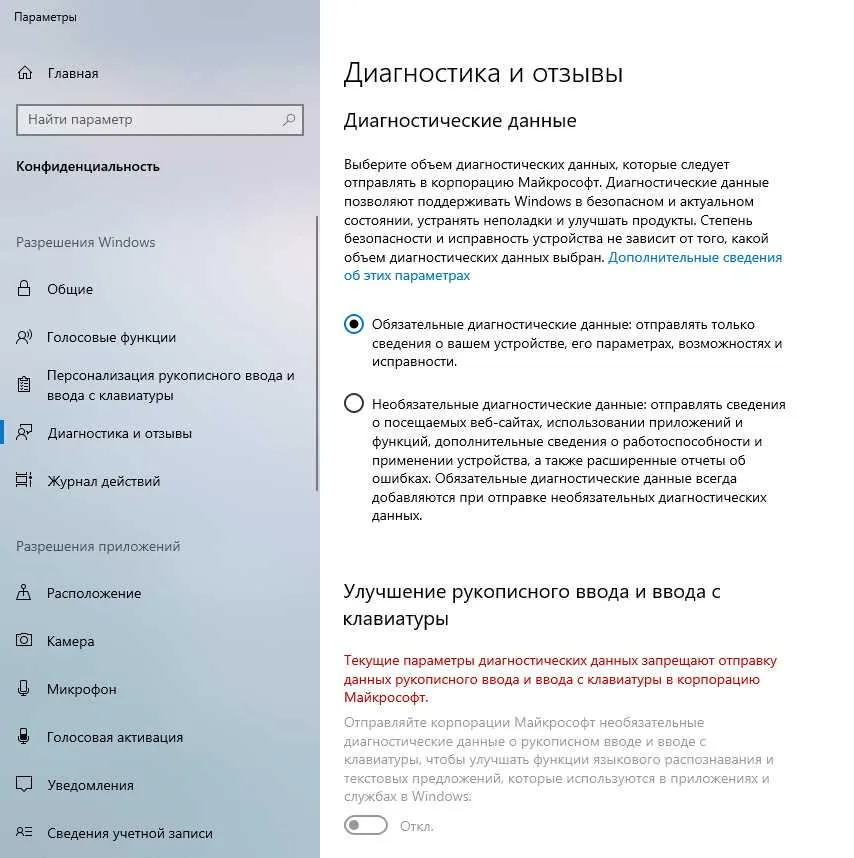
- включит максимальный уровень телеметрии по умолчанию;
- тихо скачает и установит «рекомендованные» приложения и игры.
Вы ещё не успели поработать, а система уже «привязала» вас к облаку и начала собирать данные.
🔧 Что делать, если вы уже подключили интернет при установке
Не паникуйте, ситуацию можно исправить. Вот краткий план действий:
- Отключите интернет (выньте кабель или отключите Wi-Fi).
- Создайте локальную учётную запись. Если вы уже вошли в аккаунт Microsoft, систему можно перевести на локальный профиль через «Параметры».
- Отключите телеметрию через реестр или проверенное специализированное ПО (например, O&O ShutUp10++).
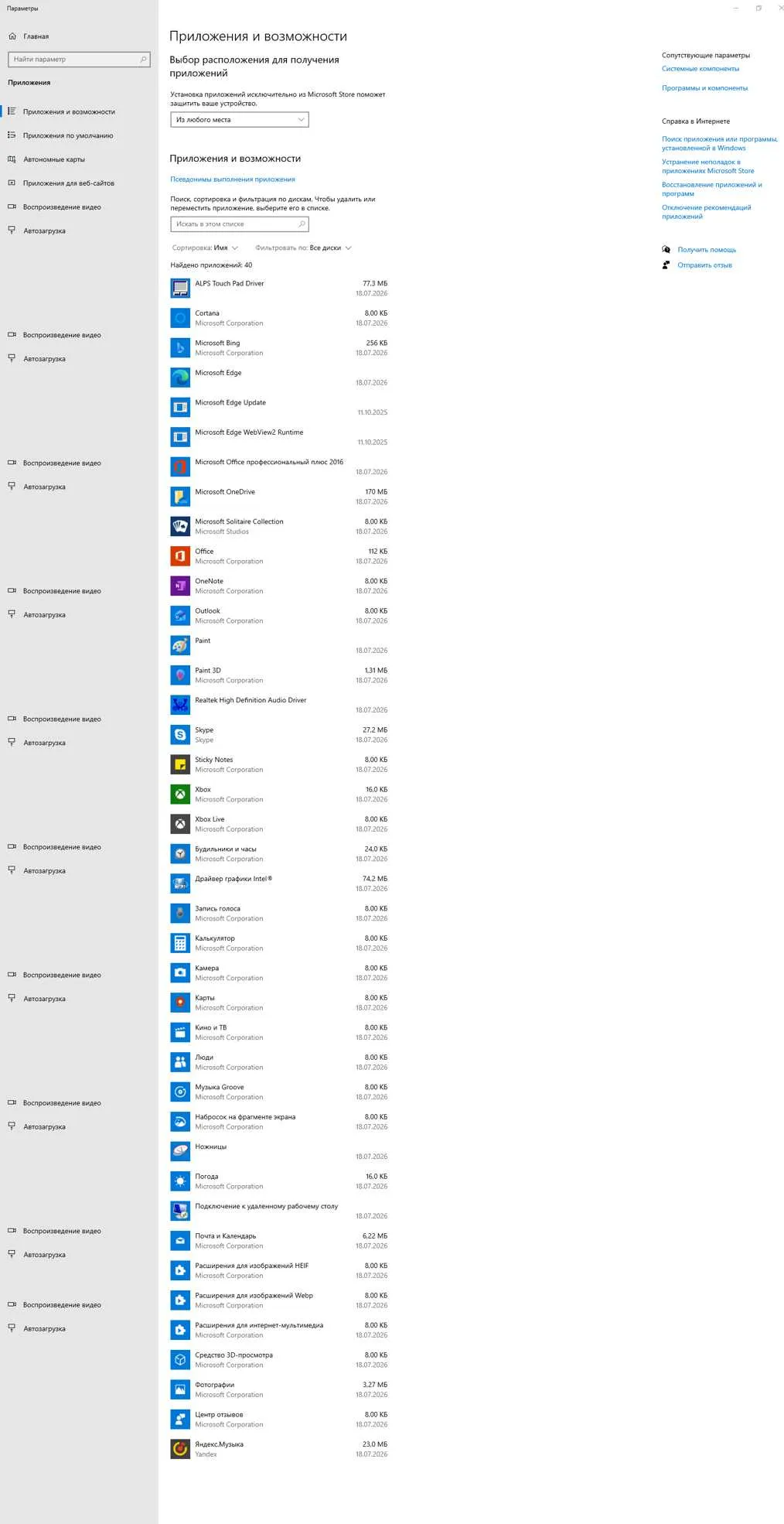
- Удалите предустановленный мусор через «Параметры» → «Приложения» или с помощью команд PowerShell.
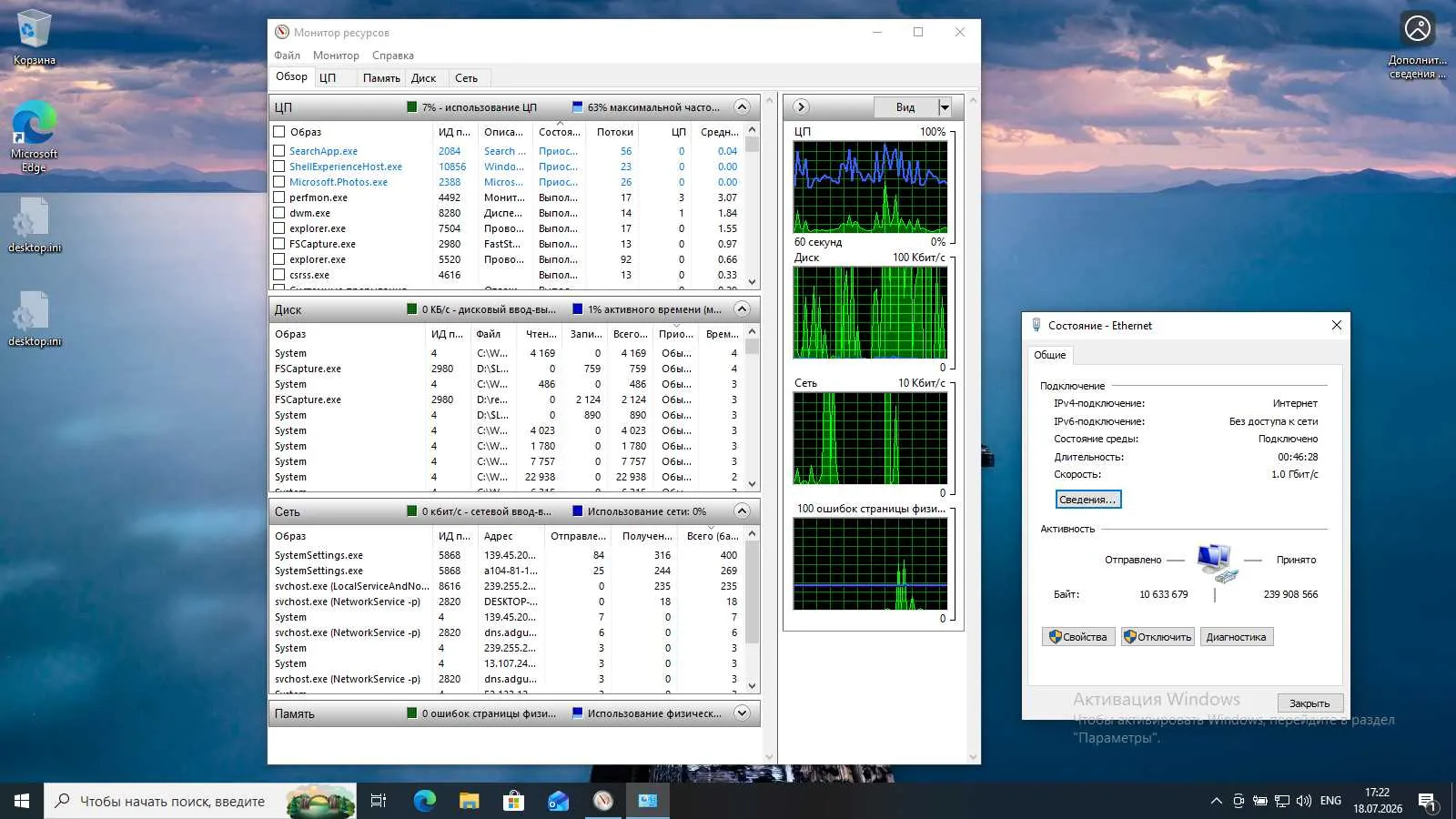
- Проверьте сетевую активность: откройте Диспетчер задач → Производительность → Ethernet/Wi-Fi. Исходящий трафик в простое должен быть близок к нулю.
📱 Телеметрия приложений: не только Windows собирает данные
Многие пользователи, потратив время на отключение телеметрии в самой Windows, забывают, что сторонние программы делают то же самое, а иногда и активнее. Вот несколько типичных примеров «фоновой активности», с которыми мы регулярно сталкиваемся при настройке:
-
NVIDIA GeForce Experience (и новый NVIDIA App). По умолчанию устанавливает несколько фоновых служб (включая
NVIDIA Telemetry Container), которые постоянно висят в памяти, собирают данные об использовании и обращаются к сети.
Решение мастера: если вам не нужны функции записи игрового процесса (ShadowPlay) или автоматическая «оптимизация» игр, мы устанавливаем только «чистый» видеодрайвер через параметр «Выборочная установка», снимая галочки с ненужных компонентов. - Среды разработки (Visual Studio, VS Code). По умолчанию отправляют телеметрические данные об использовании в корпорацию. Если вы не являетесь программистом и установили этот софт «на всякий случай» или он шел в комплекте, эти фоновые процессы будут просто тратить ресурсы вашего ноутбука.
- Игровые лаунчеры (Epic Games, EA App, Ubisoft Connect). Часто настроены на автоматический запуск вместе с Windows и постоянное фоновое обновление. Они потребляют оперативную память (RAM) и создают лишнюю нагрузку на твердотельный накопитель (SSD), даже когда вы не играете.
- Adobe Creative Cloud. Известен своими агрессивными фоновыми службами проверки подлинности и постоянными проверками обновлений, которые могут заметно замедлять работу системы на средних конфигурациях.
-
Пробные антивирусы (McAfee, Norton). Почти всегда предустановлены на новых ноутбуках. Помимо постоянного фонового сканирования, их службы активно собирают «статистику угроз» и отправляют её разработчикам, а также регулярно показывают навязчивые уведомления о необходимости покупки полной версии.
Решение мастера: полное удаление пробных версий и возврат к встроенному, легкому и эффективному Microsoft Defender, которого достаточно для 99% задач. - Офисные пакеты (WPS Office, Microsoft Office). Бесплатные версии сторонних офисных пакетов (например, WPS) часто содержат встроенную рекламу и собирают данные об открываемых документах. Даже официальный Microsoft Office по умолчанию включает «Подключенные возможности» (Connected Experiences), которые анализируют содержимое файлов для «улучшения работы».
-
Мессенджеры и средства связи (Discord, Zoom, Skype). Например, Discord по умолчанию устанавливает фоновый процесс обновления (
Update.exe), который висит в автозагрузке и потребляет ресурсы, даже когда приложение закрыто. Zoom и Teams собирают подробную аналитику об использовании функций. - Утилиты для «обновления драйверов» (Driver Booster, DriverPack Solution). Иронично, но программы, которые пользователи скачивают для «оптимизации», сами являются источниками телеметрии. Они сканируют ваше железо и отправляют эти данные на свои сервера, чтобы подобрать драйверы (и предложить купить премиум-версию), параллельно устанавливая свой фоновый сервис.
- Облачные хранилища (Яндекс.Диск, Google Drive, Dropbox). Если их не настроить корректно, они постоянно индексируют изменения в папках и держат активное сетевое соединение для синхронизации, что создает постоянную микро-нагрузку на SSD и процессор.
5. Браузер: отдельная головная боль (субъективное мнение)
Казалось бы, браузер – что тут сложного? Открыл и пользуйся. Но нет. Современные браузеры – это не просто «окна» для просмотра сайтов. Это сложные программные комплексы, которые по умолчанию собирают телеметрические данные: историю поиска, время пребывания на страницах, данные об устройстве и даже нажатия клавиш. Эта информация используется корпорациями для таргетированной рекламы и «улучшения продуктов».
Плюс ко всему, у браузеров есть свои фоновые службы обновлений и планировщики задач, которые потребляют ресурсы системы. Поэтому не нужно плодить браузеры. Их базовая функция – отображать веб-страницы. Всё остальное – маркетинговая оболочка. В идеале на компьютере должен быть установлен только один основной браузер, правильно настроенный на приватность.
Какие браузеры я рекомендую, а какие – нет
✅ Рекомендую к установке:
- Chromium-Gost – российский браузер с открытым исходным кодом на базе Chromium. Поддерживает криптографические алгоритмы ГОСТ для защищённых соединений. Отличный выбор для тех, кому важна цифровая безопасность и независимость.
- Mozilla Firefox – использует независимый движок (не Chromium), придерживается строгой политики приватности и собирает минимум телеметрических данных.
- Opera GX – удобен для геймеров и пользователей с ограниченным железом: имеет встроенные лимитеры потребления оперативной памяти (RAM), процессора (CPU) и сети.
⚖️ 50/50 – функционален, но с оговорками:
- Microsoft Edge – быстрый и хорошо интегрированный в систему браузер на движке Chromium. Но он избыточен для большинства задач, так как является продуктом Microsoft. Он тесно связан с телеметрией Windows и активно продвигает сервисы корпорации. При грамотной настройке его можно использовать, но я предпочитаю устанавливать более независимые альтернативы.
Не рекомендую (и вот почему, исходя из моего опыта):
- Google Chrome – производитель внёс изменения в архитектуру расширений (переход на стандарт Manifest V3, что подтверждается официальной документацией Google). Это существенно ограничило возможности популярных блокировщиков рекламы. Настроить эффективную и полную защиту от рекламы в нём стало значительно сложнее, чем раньше.
- Яндекс Браузер – по моему многолетнему опыту настройки, полностью отключить встроенную рекламу и промо-материалы в нём штатными средствами крайне затруднительно. Браузер активно монетизирует интерфейс, навязывая рекламные блоки, Дзен и другие сервисы экосистемы на основании поисковых предпочтений. Это не обвинение, а констатация факта бизнес-модели, с которой я сталкиваюсь при работе.
В процессе настройки мы устанавливаем и конфигурируем оптимальный браузер под ваши задачи, показывая, как система должна работать в идеале. Если в дальнейшем вы решите использовать другой браузер – это ваш выбор, но мы считаем своим долгом предупредить о возможных неудобствах заранее.
6. Антивирусы: как охранники в торговом центре
Отдельно про антивирусы. Их, как и браузеров, должно быть ровно один.
Любой антивирус состоит из двух основных модулей: монитора реального времени (постоянно проверяет каждый файл при обращении к нему) и сканера (запускается для полной проверки системы). У встроенного решения Microsoft – Windows Defender – оба модуля работают корректно, не конфликтуют с системой и не перегружают ресурсы. Он не пропускает практически ничего и работает тихо. Этого достаточно для 99% пользователей.
Главный аргумент в его пользу: если вы активно занимаетесь онлайн-платежами или работаете с конфиденциальными финансовыми данными, его специализированный модуль защиты транзакций (Safe Money) делает его практически идеальным выбором для таких задач.
Однако, если вы просто просматриваете сайты, смотрите видео, общаетесь в мессенджерах и играете, покупать и устанавливать сторонний антивирус не нужно. Встроенного Windows Defender более чем достаточно.
Помните: сторонние антивирусы – это как охранники в торговом центре. Один профессиональный охранник делает свою работу чётко и незаметно. Но если нанять три разные охранные фирмы и поставить их на один вход, начнется хаос. Они будут останавливать друг друга, требовать документы, блокировать проход и спорить за доступ к одним и тем же зонам.
В компьютере происходит то же самое. Два или три антивируса начинают конфликтовать за монопольный доступ к системным файлам и процессам. В итоге страдаете вы: система начинает тормозить, возникают критические ошибки, а агрессивные ложные срабатывания блокируют ваши нормальные, безопасные программы.
7. Показатели качественной настройки: как проверить мастера
Вот три главных критерия, по которым вы сразу поймёте, что система настроена грамотно:
✅ Критерий 1: Чистый диспетчер задач
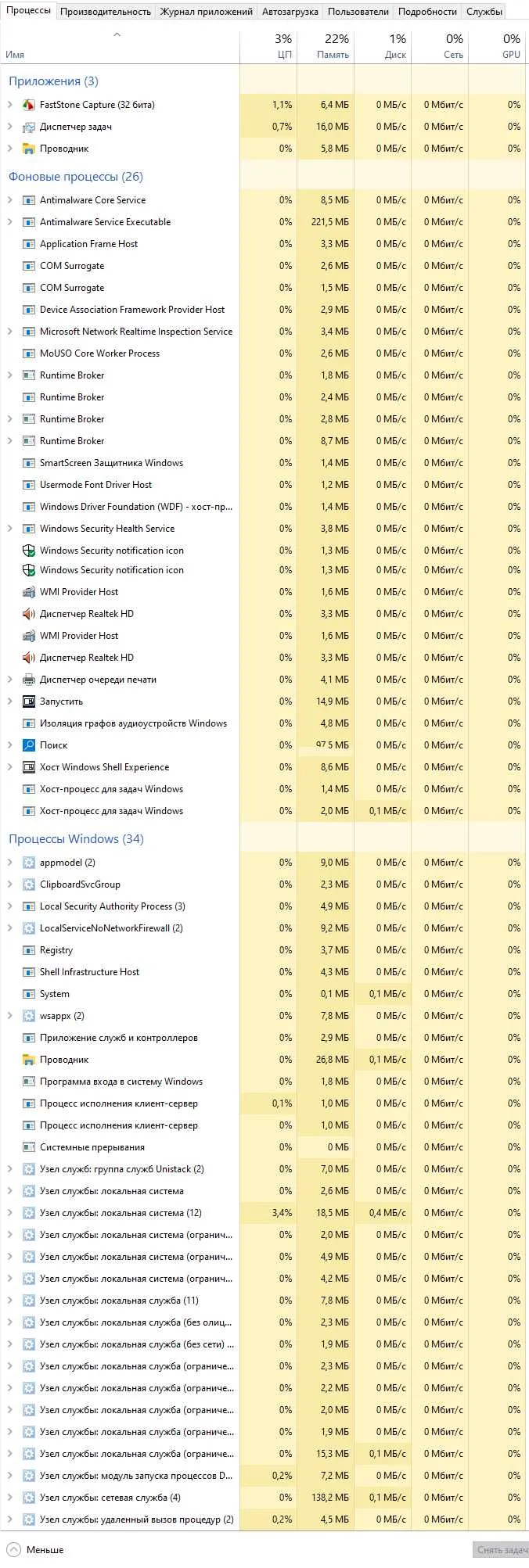
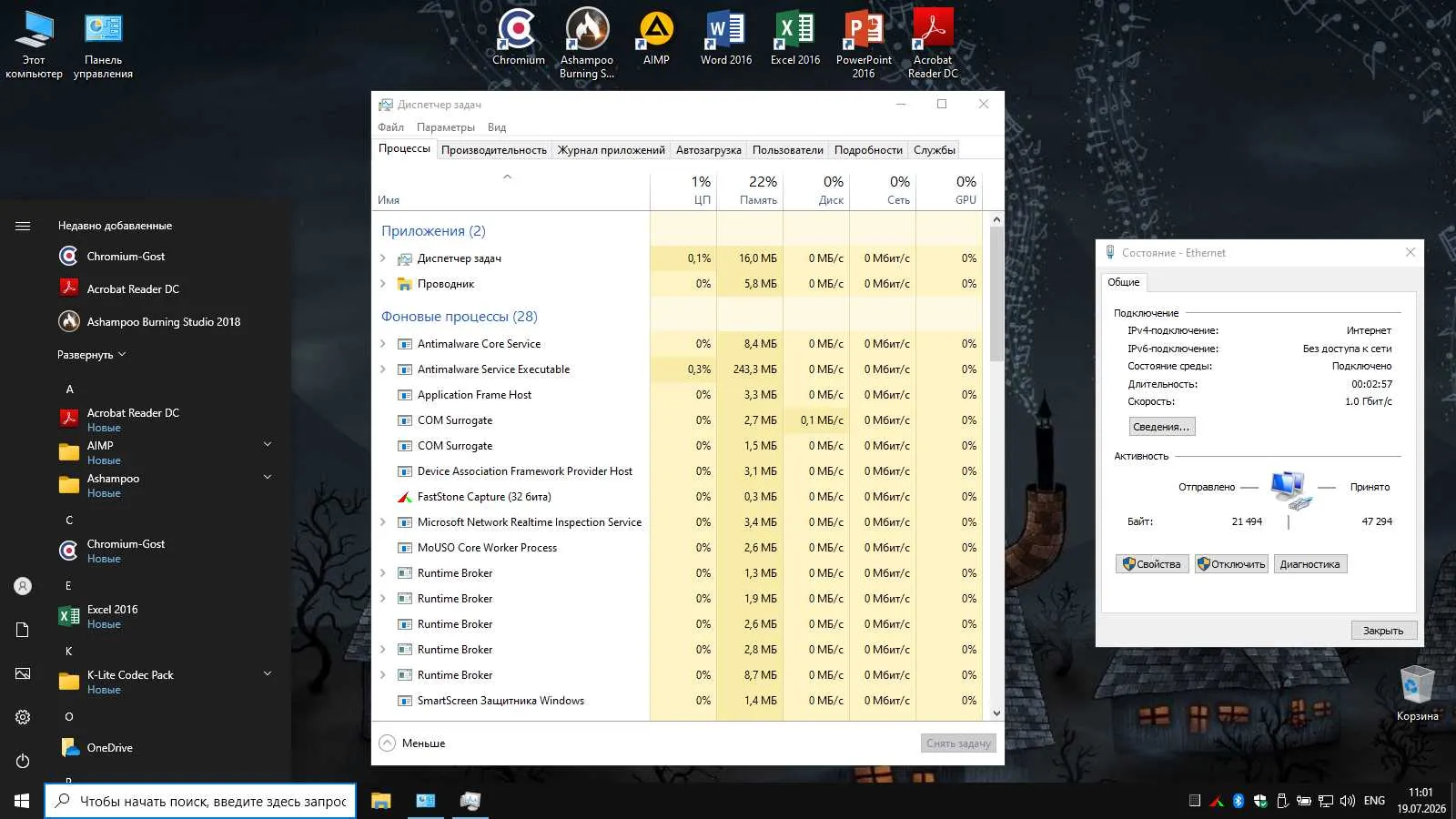
Запустите систему и откройте Диспетчер задач (Ctrl + Shift + Esc). Вкладка «Процессы».
Должно быть: 15–25 процессов, нет странных служб, нет фоновых обновлений.
Не должно быть: дюжины процессов от производителя, служб телеметрии, Xbox Game Bar, Cortana, OneDrive.
✅ Критерий 2: Нулевой интернет-трафик при простое
Принцип интернета прост: протокол TCP/IP, пакетик отправляется в виде байт и возвращается обратно картинкой. Так вот, после грамотной настройки при включении компьютера интернет никуда не уходит.
Откройте Диспетчер задач → «Производительность» → «Ethernet» или «Wi-Fi».
Должно быть: скорость отправки (Upload) – 0 Кбит/с или близко к нулю.
Не должно быть: постоянной отправки данных, фоновой загрузки обновлений.
✅ Критерий 3: Высокий FPS в играх
Это главный показатель для геймеров. После настройки система должна использовать железо на полную.
Должно быть: FPS соответствует характеристикам железа, нет просадок и фризов, система включается и выключается быстро.
Не должно быть: фоновых процессов, которые едят CPU и GPU.
8. Реальный пример: оптимизация на тестовом стенде
Чтобы не быть голословным, покажу на реальном примере.
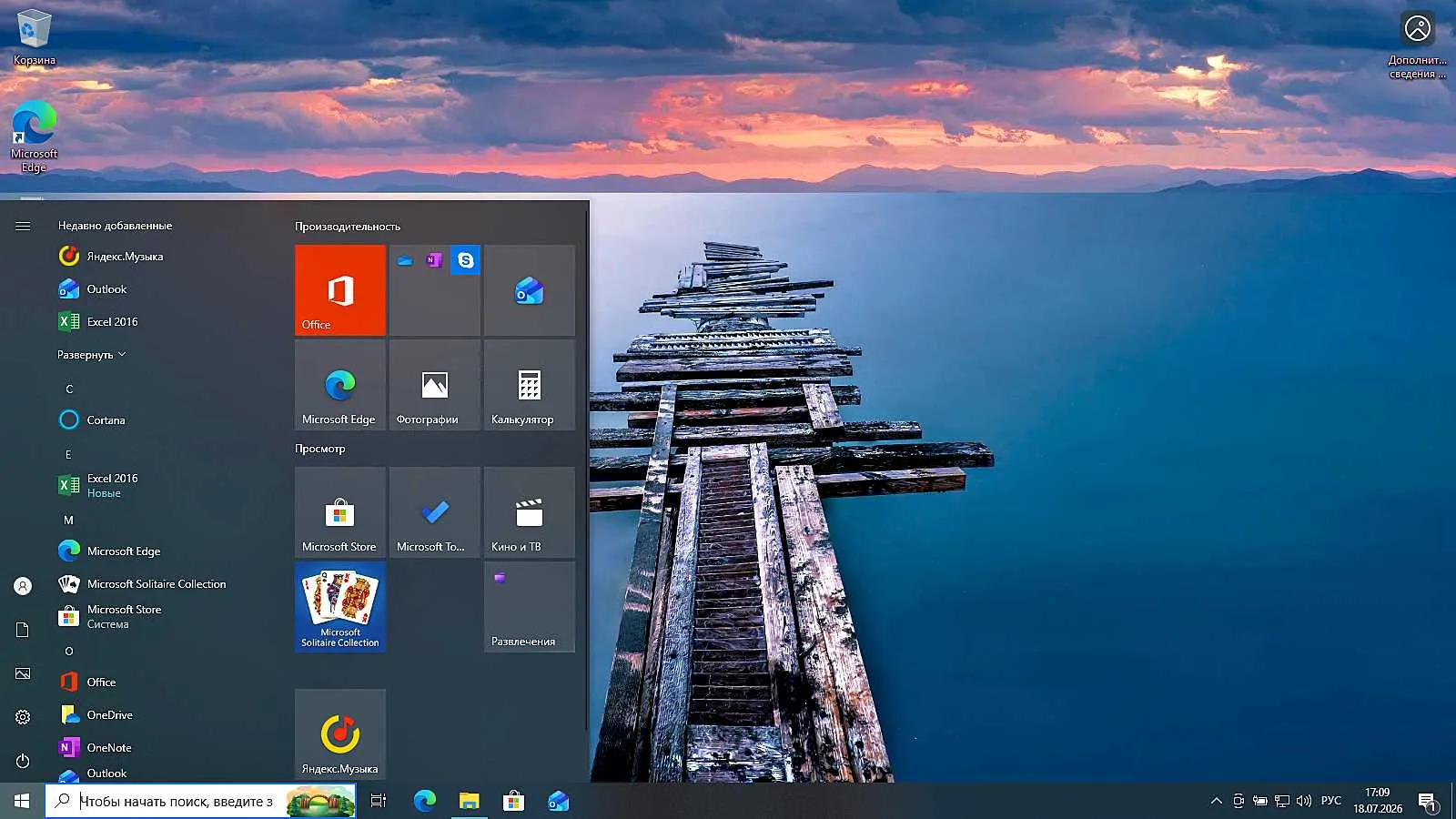
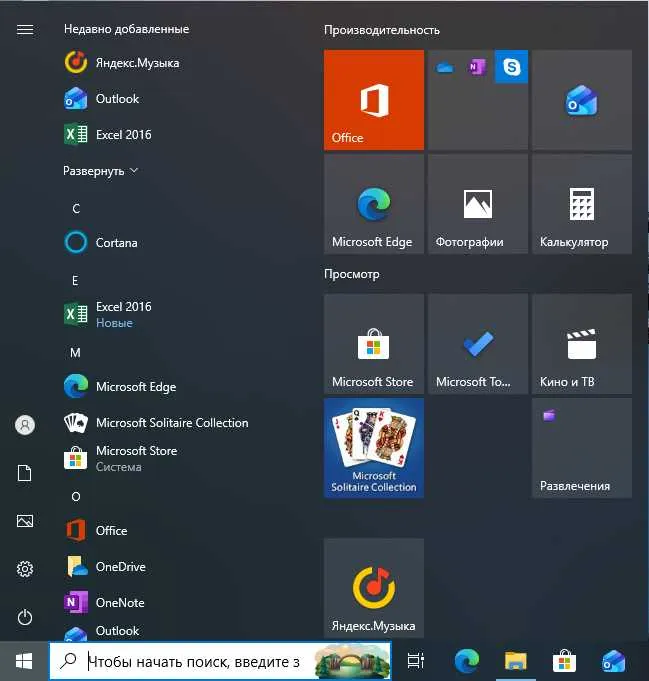
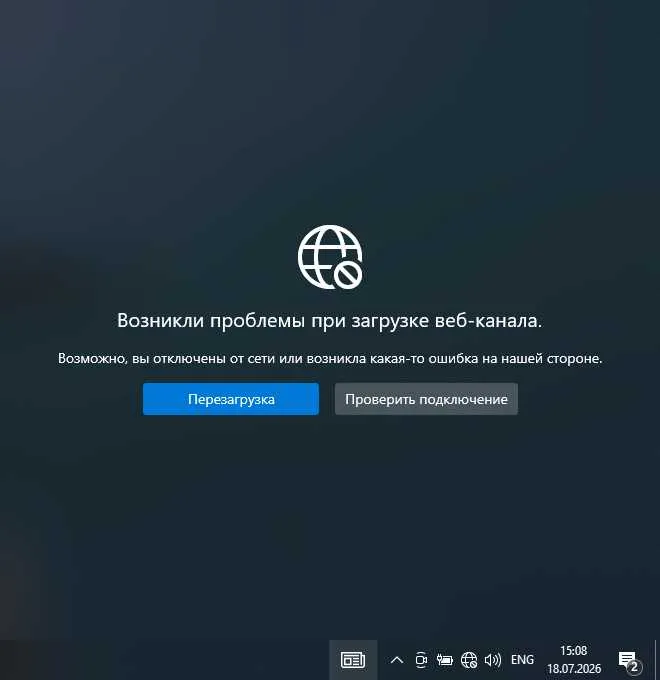
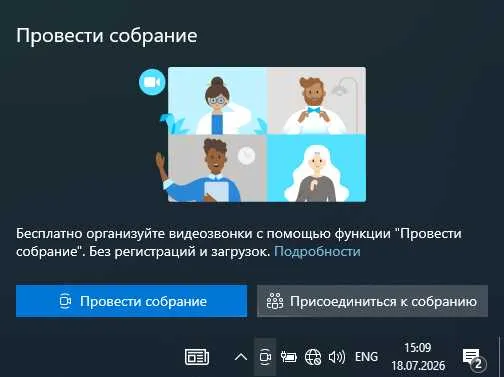
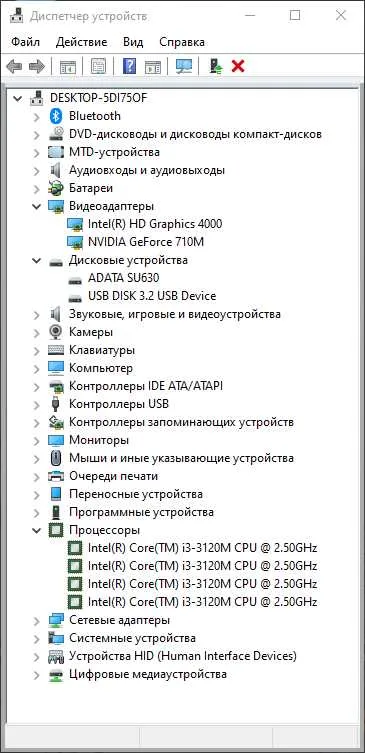
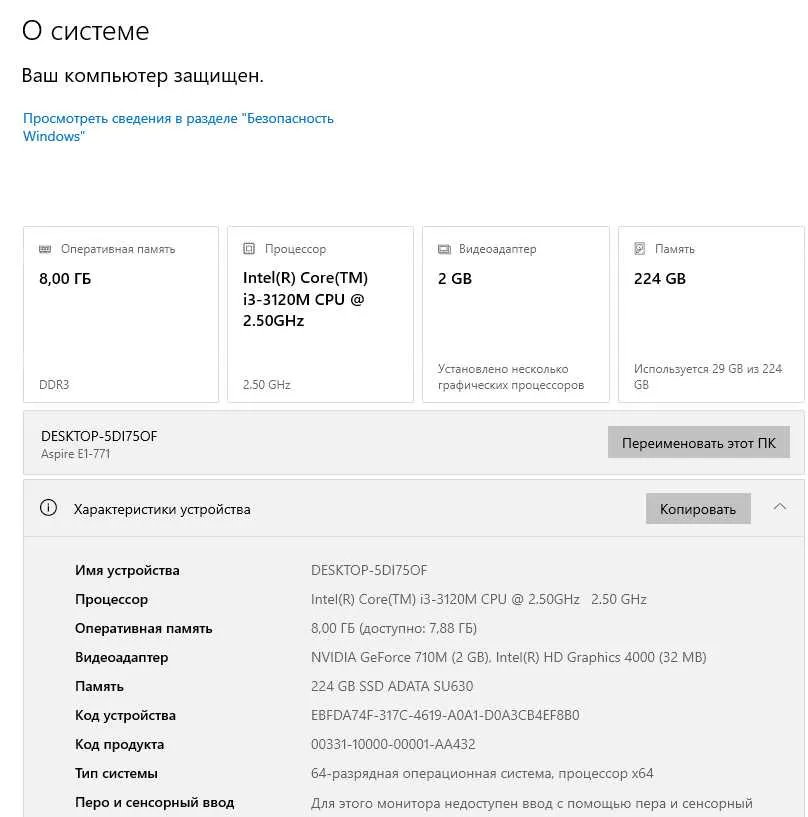
Тестовый стенд: ноутбук Lenovo E1-771G (Intel Core i3-3120M 2.50GHz, 4 ядра, 8 ГБ RAM, SSD 240 ГБ). Windows 10 Pro, чистая установка, все драйверы и обновления установлены.
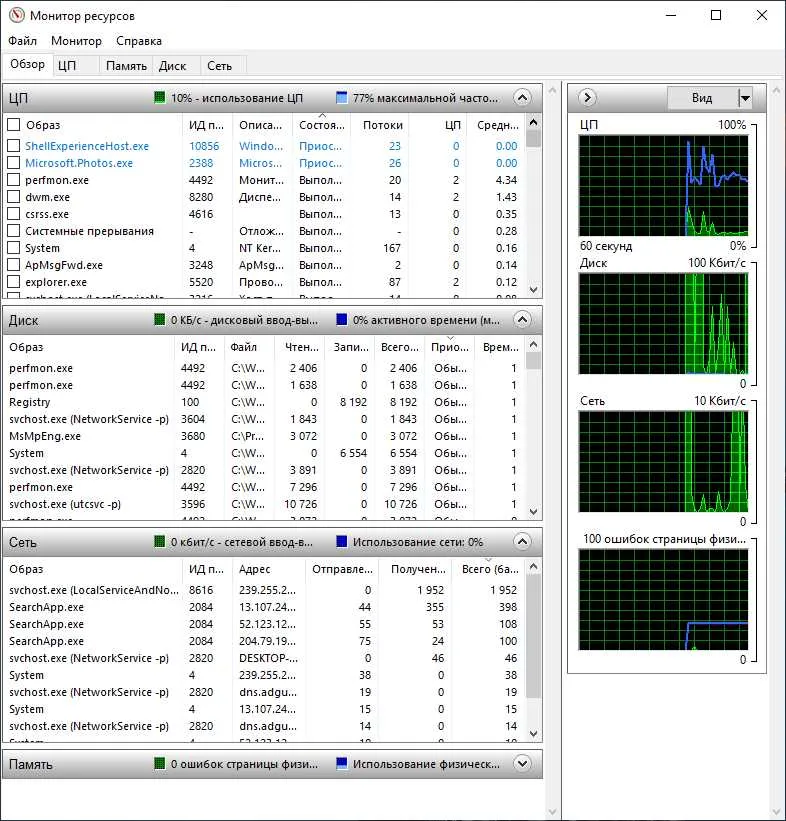
📊 До и после оптимизации
Листайте стрелками – сравнивайте цифры. Показываю реальную «чистую» Windows и результат профессиональной оптимизации.

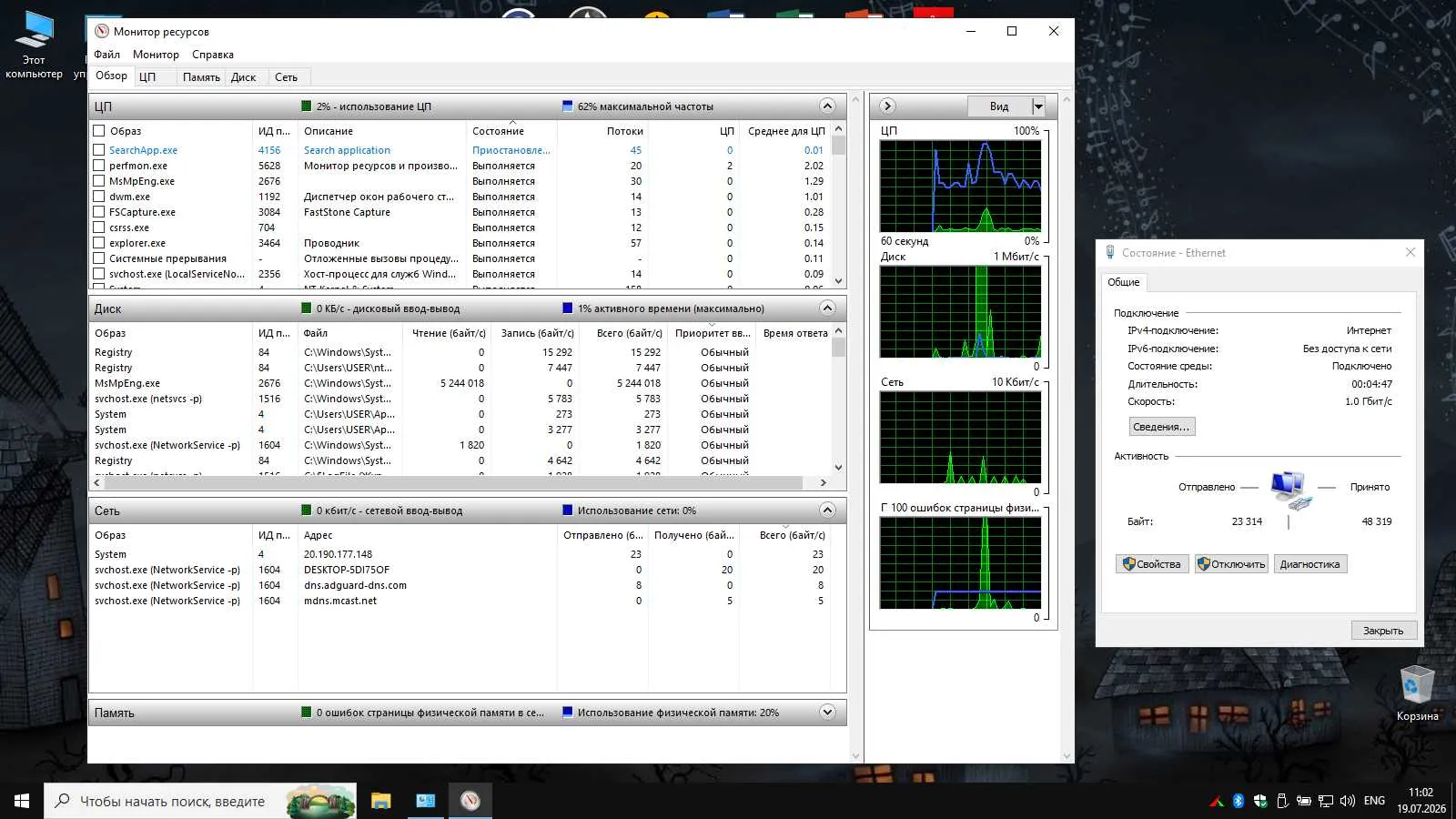
9. Обновления: вы решаете, когда их ставить
Важный момент: обновления будут приходить в систему, но решение по установке принимаете вы.
После грамотной настройки:
- Windows Update не качает обновления автоматически.
- Вы видите уведомление: «Доступны обновления».
- Вы решаете: ставить сейчас, позже или вообще не ставить.
Никаких внезапных перезагрузок посреди работы. Никаких обновлений, которые ломают систему. Вы – хозяин.
10. Вы – хозяин компьютера
Запомните простую вещь: только вы решаете, что происходит на компьютере. Какие программы запускать, когда их обновлять, что удалять. Не Microsoft, не производитель ноутбука, не «рекомендованные приложения» – вы.
Грамотная настройка системы – это не про «сделать красиво». Это про то, чтобы вернуть вам контроль над вашим же устройством.
11. Решение: ноутбук без ОС + настройка мастером
Самый рациональный путь – покупать ноутбук без операционной системы (модели «No OS» или «FreeDOS»). Это даёт три преимущества:
- Экономия 7–10 тысяч рублей – вы не платите за OEM-лицензию.
- Чистая система – никаких предустановленных программ-паразитов.
- Правильная настройка с нуля – а не «разгребание» того, что поставил завод.
Что входит в настройку «под ключ»
🖥️ Система
- ✅ Чистая оригинальная Windows Pro (рекомендуется для глубокой и надежной настройки через групповые политики, при наличии у клиента лицензии). Если у вас лицензия Home – проведем оптимизацию с максимальной эффективностью доступными методами.
- ✅ Только нужные драйверы – без «мусора» от производителя
- ✅ Актуальные обновления системы (один раз, вручную)
- ✅ Компоненты для игр (DirectX, Visual C++, .NET)
📦 Софт
- ✅ Набор кодеков для аудио и видео (K-Lite Codec Pack)
- ✅ Аудиопроигрыватель (AIMP) и видеопроигрыватель (MPC-HC)
- ✅ Офисный пакет (документы, таблицы, презентации) + чтение PDF-документов (Adobe Acrobat Reader или SumatraPDF)
- ✅ Архиватор
- ✅ Браузер с блокировкой рекламы на выбор(Chromium-Gost, Mozilla Firefox, Opera GX, Microsoft Edge)
⚡ Оптимизация
- ✅ Отключение телеметрии, рекламы
- ✅ Оптимизация твердотельного накопителя (SSD)
- ✅ Оптимизация автозагрузки, лишних служб, задач по расписанию
- ✅ Проверка FPS в играх
До настройки и после: в чём разница
| Параметр | До настройки (из магазина) | После настройки |
|---|---|---|
| Процессов в автозагрузке | 40–60 | 15–25 |
| Исходящий трафик в покое | 50–300 МБ/сутки | 0–5 МБ/сутки |
| Время загрузки системы | 25–40 секунд | 10–15 секунд |
| Реклама в системе | Меню «Пуск», уведомления, Проводник | Отсутствует |
| FPS в играх | На 15–30% ниже возможного | Максимальный для вашего железа |
| Предустановленный мусор | McAfee, OneDrive, Xbox, Cortana | Только то, что нужно вам |
12. Техобслуживание после гарантии – о чём молчат магазины
Отдельная тема, о которой не расскажут ни в одном магазине. Гарантия заканчивается – и начинается настоящая жизнь ноутбука.
Почему магазины не заинтересованы в вашем обращении
Запомните простую вещь: магазину выгодно, чтобы вы не приносили технику после покупки. Причины циничные, но честные:
- Продажа нового ноутбука выгоднее обслуживания старого. Маржа с продажи – 10–20%, с ремонта – копейки. Зачем возиться с вашей пыльной машиной, если можно продать вам новую?
- Обслуживание – это расходы. Мастер в штате, запчасти, расходники, помещение. Проще отправить вас «к официальным партнёрам», которые возьмут в три раза дороже.
- После гарантии вы – чужой. Как только истекает гарантийный срок, магазин теряет к вам всякий интерес. Вы больше не клиент – вы ходячая проблема.
Что происходит с ноутбуком через 1.5–2 года
Даже идеально настроенная система со временем сталкивается с физикой:
- Термопаста высыхает. Процессор и видеокарта греются, сбрасывают частоты, тормозят.
- Система охлаждения забивается пылью. Кулеры воют, температуры растут, троттлинг.
- SSD деградирует. Если не следить за свободным местом и TRIM – скорость падает.
- Аккумулятор теряет ёмкость. Через 2 года держит 70–80% от номинала.
- Петли экрана расшатываются. Механический износ.
- Драйверы устаревают. Новые игры и программы требуют свежих версий.
Что делать? Правильное техобслуживание
Раз в 12–18 месяцев ноутбук нужно показывать независимому мастеру – не магазину, не «официальному сервису» с ценником х3, а частному специалисту, которому вы доверяете.
Что входит в плановое ТО:
- 🔧 Разборка, чистка от пыли
- 🔧 Замена термопасты (на качественную, а не на «ноунейм»)
- 🔧 Проверка температур под нагрузкой
- 🔧 Диагностика SSD (SMART, остаток ресурса)
- 🔧 Проверка аккумулятора (циклы, ёмкость)
- 🔧 Чистка системы от мусора, временных файлов
- 🔧 Обновление драйверов и BIOS
- 🔧 Проверка автозагрузки и фоновых процессов
- 🔧 Осмотр петель, разъёмов, клавиатуры
Экономия: новый ноутбук за 80 000+ рублей прослужит вам 5–7 лет вместо 2–3.
Золотое правило
Не ждите, пока что-то сломается. Техобслуживание – как ТО у автомобиля: меняете масло вовремя – мотор ходит сотни тысяч. Забили – капитальный ремонт.
Найдите своего мастера до того, как закончится гарантия. Того, который уже настраивал вам систему при покупке. Он знает вашу машину, знает, что в ней стоит, и не будет разводить руками при первом же обращении. А чтобы вы были спокойны за результат – на все выполненные работы мы даём письменную гарантию. Подробнее об условиях – на странице remontpk31.ru/warranty.html.
13. Чек-лист перед покупкой ноутбука
📋 Сохраните себе
- Рассмотрите модели без ОС – сэкономите и получите чистую систему.
- Если берёте с Windows – сразу готовьте флешку для чистой переустановки.
- При первичной настройке не подключайте интернет.
- Используйте локальную учётную запись, а не Microsoft.
- Не плодите браузеры – выберите один нормальный.
- Не ставьте два антивируса – достаточно встроенного Defender.
- После настройки проверьте: чистый диспетчер задач, нулевой трафик, высокий FPS.
- Найдите мастера, который грамотно настроит систему под ключ (при наличии у вас лицензии).
- Запишите контакт мастера для планового ТО через 12–18 месяцев.
14. FAQ – частые вопросы
Сколько стоит настройка ноутбука под ключ?
В среднем 3 000 – 6 000 рублей в зависимости от региона и объёма работ. Окупается в первый же месяц за счёт экономии нервов и времени.
Можно ли настроить Windows самостоятельно?
Можно, но нужно понимать, что делаете. Одна ошибка в реестре – и система не загрузится. Если не уверены – доверьте мастеру.
Почему нельзя ставить два антивируса?
Они будут конфликтовать за доступ к файлам и процессам. Итог – тормоза, ложные срабатывания, нестабильная работа.
Как часто нужно делать техобслуживание?
Раз в 12–18 месяцев. Чистка, замена термопасты, диагностика SSD и аккумулятора.
Что лучше: ноутбук с Windows или без ОС?
Без ОС. Экономия 7–10 тысяч рублей + чистая система без мусора от производителя.
Почему новый ноутбук тормозит?
Причины: предустановленный мусор от производителя, тяжёлая система Windows с десятками фоновых служб, телеметрия, реклама в Home-версии, автоматические обновления. После грамотной настройки система работает быстро.
А что насчёт Linux – это же альтернатива Windows?
Да, Linux (Ubuntu, Linux Mint и др.) – отличная альтернатива для тех, кому не нужен специфический софт под Windows. Он бесплатный, не собирает телеметрию и работает быстро даже на слабом железе. Но для игр, 1С, специализированных программ и части периферии пока всё ещё нужна Windows. Решение – индивидуально, на консультации.
А если у меня нет лицензии Windows – вы не будете настраивать?
Будем настраивать – но без установки Windows. Оптимизируем то, что есть, почистим автозагрузку, отключим лишнее. А если захотите перейти на лицензионную систему – ключ можно приобрести в Microsoft Store или у авторизованных реселлеров. Мы не занимаемся «серыми» схемами активации.
А что насчёт российских ОС – Astra Linux, РЕД ОС?
Это отличные альтернативы для тех, кому важна независимость от западных корпораций. Astra Linux сертифицирована ФСТЭК и используется в госструктурах, РЕД ОС тоже имеет сертификаты. Они не собирают телеметрию, работают быстро и бесплатны для физлиц.
Но есть нюансы: не весь софт совместим (особенно игры и специализированные программы), часть периферии может не иметь драйверов. Решение – индивидуально, на консультации.
Можно ли купить ключ Windows за 100 рублей на AliExpress?
Технически – да, такой ключ может активировать систему. Но юридически это «серая зона». Никто не знает, как был получен этот ключ: куплен ли он корпоративным клиентом с объёмной лицензией и перепродан, или получен иным путём. Microsoft может в любой момент отозвать такие ключи, и система станет неактивированной.
Мы рекомендуем приобретать лицензии только у официальных реселлеров или в Microsoft Store. Это дороже, но безопасно и легально.